

- 「嵐2026ライブ配信を大画面のテレビで見たいけれど、やり方がわからない…」
- 「今回の配信委託先がU-NEXTだけど、登録って本当に必要なの?」
と悩んでいませんか?

私も実際に一般チケットを購入したけど、結論、U-NEXTへの会員登録は必要なかったよ。
5人の集大成となる特別なステージだからこそ、最高の環境で楽しみたいですよね。
この記事では、そんなあなたの疑問を解決するために以下の内容を解説します。
機械が苦手な方でも迷わず準備できるように、わかりやすく手順をまとめました。
最後まで読めば、当日は安心してテレビの前でライブを満喫できます。
嵐2026ライブ配信をテレビで見る方法は?
待ちに待った「ARASHI LIVE TOUR 2026 『We are ARASHI』」の東京ドーム最終公演。
この特別なライブ配信を大画面で楽しむための具体的な方法を解説します。
テレビ視聴に必要な準備
まずは基本的な準備を整えましょう。
テレビで見る場合、公式からの「動作保証」はないため、事前の準備とテストが非常に重要です。
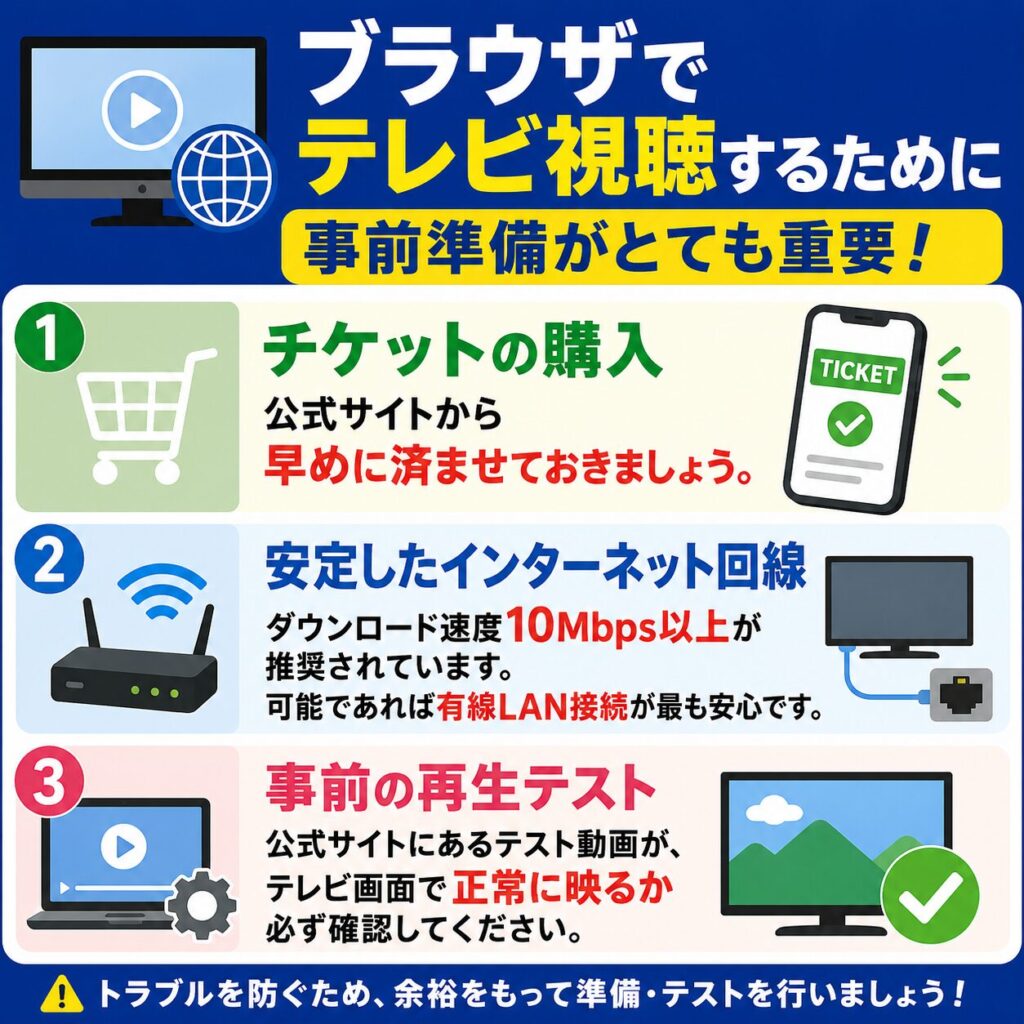
- チケットの購入:公式サイトから早めに済ませておきましょう。
- 安定したインターネット回線:ダウンロード速度10Mbps以上が推奨されています。可能であれば有線LAN接続が最も安心です。
- 事前の再生テスト:公式サイトにあるテスト動画が、テレビ画面で正常に映るか必ず確認してください。
テスト動画が混雑して、待機する時間もあったよ。
スマートテレビで見る方法
インターネットに接続できるスマートテレビをお持ちの場合、テレビ内蔵のブラウザから直接「FAMILY CLUB online」にアクセスして視聴できる可能性があります。
ログイン後、視聴ページを開いて再生するだけなので手軽です。
しかし、ブラウザの仕様によっては映像がカクついたり、再生できなかったりするケースもあるため、必ず事前のテスト動画での確認を行いましょう。
Fire TV Stick・Chromecastを使う方法
テレビに外部機器を接続する方法です。
- Fire TV Stick:「Silk」などのブラウザアプリをダウンロードし、そこからサイトにアクセスして視聴します。
- Chromecast:スマホやパソコンの画面をテレビにキャスト(ミラーリング)して映し出します。
- どちらも無線通信を利用するため便利ですが、Wi-Fi環境によっては映像が止まるリスクがあります。
HDMI接続でテレビに映す方法
最もおすすめで確実なのが、HDMIケーブルを使った有線接続です。
パソコンやスマホとテレビをケーブルで直接繋ぐため、通信が安定し、映像の遅延も最小限に抑えられます。
私は配信でこの方法で見る予定!
パソコンなら直接HDMIケーブルで繋ぎ、スマホの場合は専用の変換アダプタ(iPhoneならApple純正推奨)を使用します。
トラブルを絶対に避けたい方は、この方法を選びましょう。
次は、チケット購入時に気になる「U-NEXTの登録」について詳しく解説していきます!
嵐の配信はU-NEXTの登録はする?
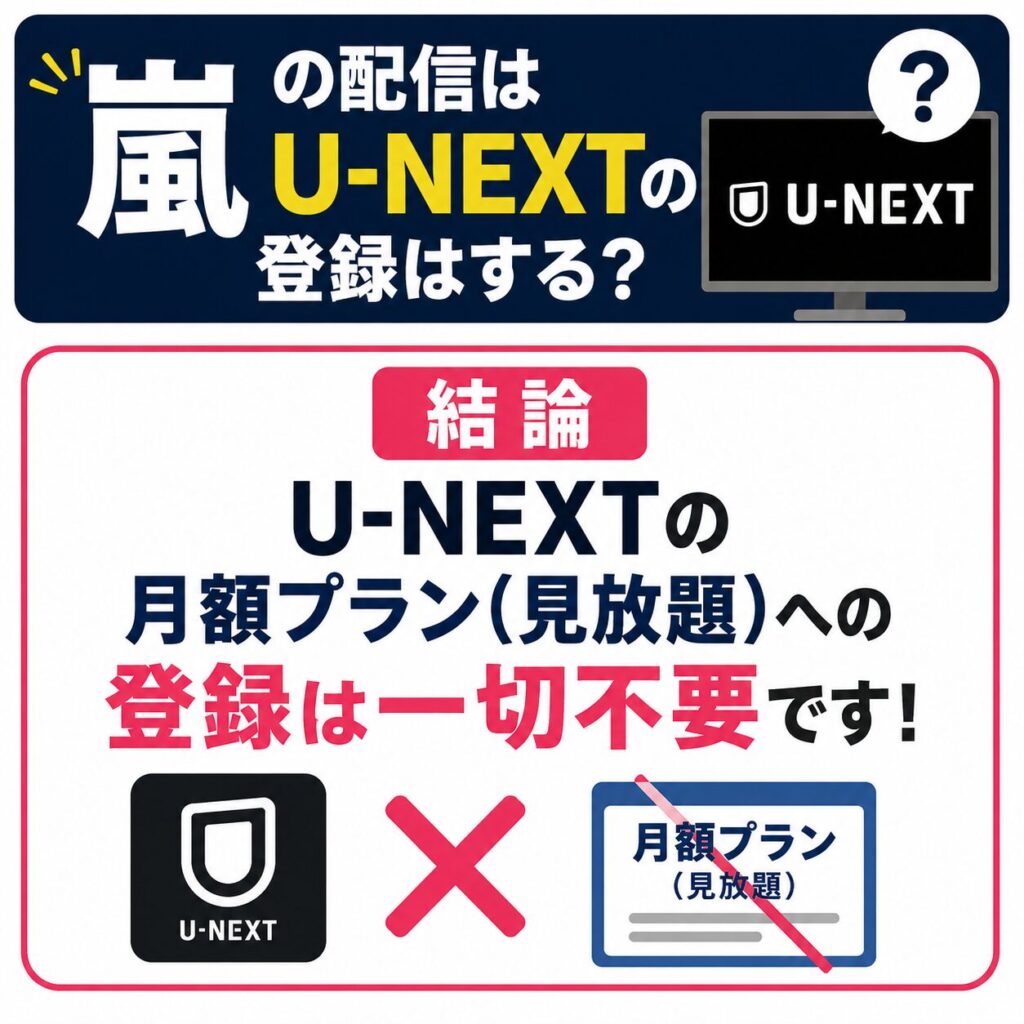
「一般チケットの販売がU-NEXTに委託されているけれど、月額会員にならないといけないの?」と不安に思う方も多いでしょう。
FAMILY CLUBの会員も、一般の人も、特設ページからチケットを購入しましょう。
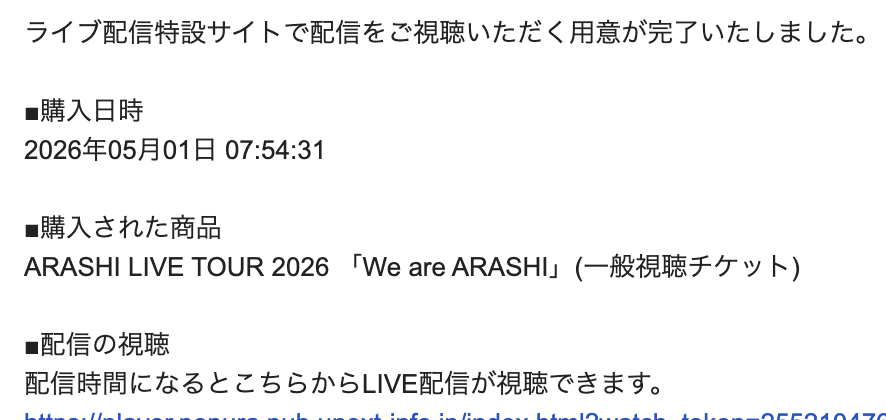
私も実際に一般チケットを購入しましたが、U-NEXTの月額登録をしなくても、そのまま購入サイトから手続きできました。
さらに、FAMILY CLUB onlineへの登録も不要だったので、スムーズに購入できました。
また、チケットを購入する際は、以下の点に注意しましょう。
| 項目 | 注意点 |
| 購入先 | FAMILY CLUB onlineサイト |
| キャンセル | 購入後はいかなる理由でもキャンセル・返金不可 |
| 支払方法 | クレジットカード、コンビニ・銀行振込(手数料あり) |
| 同時視聴 | 1つのアカウントにつき1端末・1ブラウザのみ |
特に同時視聴の制限には気をつけてください。
チケットの準備ができたら、万が一「テレビで見れない!」となった時の解決策も知っておきましょう。
嵐2026ライブ配信がテレビで見れないときの対処法は?
事前のテストでうまくテレビに映らない場合や、当日に映像が止まってしまった場合は、慌てずに以下のポイントを確認してください。
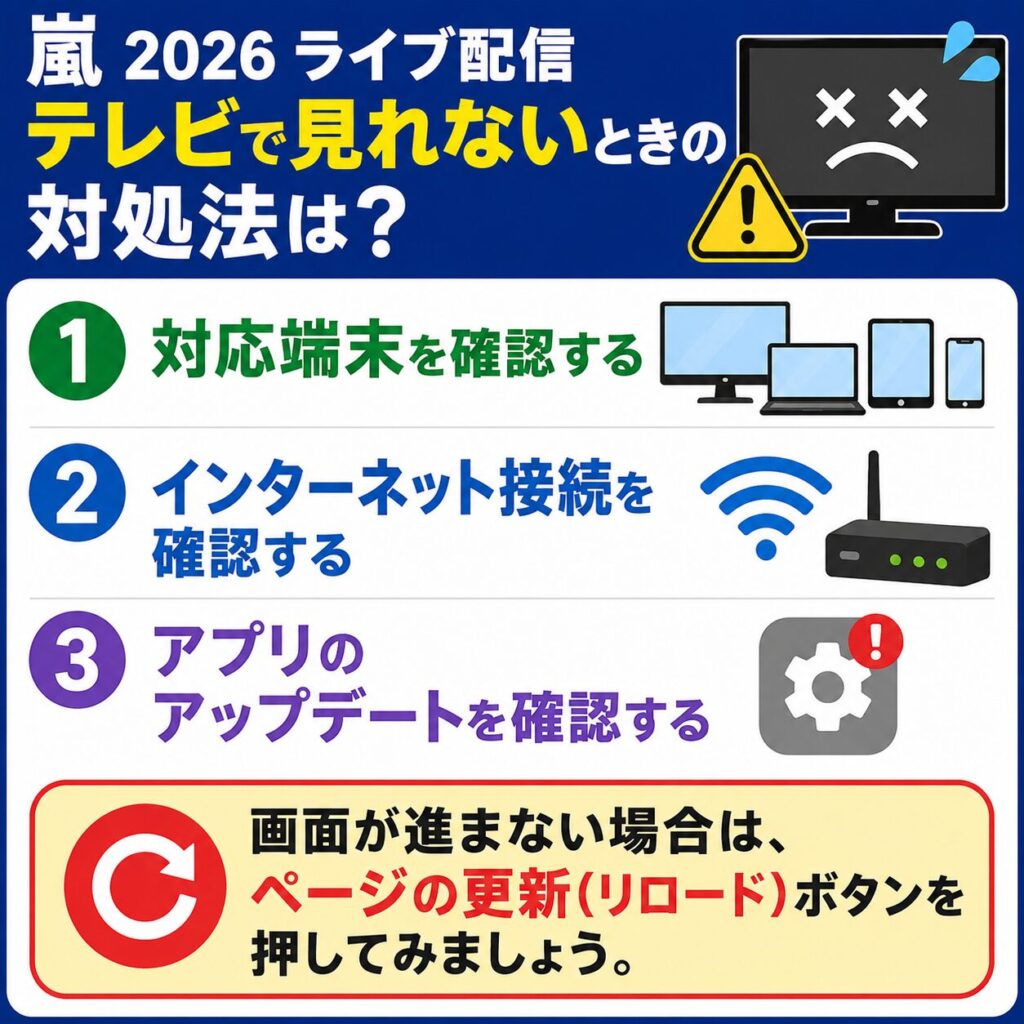
対応端末を確認する
まずは、使用している機器が配信に対応しているかを確認しましょう。
今回の配信はU-NEXTのテレビアプリなどでは視聴できません。
必ずブラウザからアクセスする必要があります。
また、iPhoneの画面をChromecastでテレビに映そうとしても非対応のケースがあったり、スマートテレビの内蔵ブラウザでは動画の保護システムに引っかかって再生できなかったりすることがあります。
インターネット接続を確認する
映像がカクカクしたり、止まってしまったりする原因の多くはインターネット回線にあります。
- Wi-Fiの周波数:電子レンジなどの影響を受けにくい「5GHz帯」に接続しているか確認しましょう。
- 家族の通信:ライブ配信中は、ご家族が別の部屋で大容量の動画をダウンロードしたりするのを控えてもらうと安定します。
- ルーターの再起動:どうしても速度が出ない場合は、通信機器の電源を一度切り、再起動すると改善することがあります。可能なら有線LANケーブルでの接続に変更しましょう。
アプリのアップデートを確認する
使用しているブラウザ(ChromeやSafariなど)や、Fire TV Stick本体のバージョンが古いと、正常に動作しないことがあります。
OSやブラウザが最新バージョンにアップデートされているか確認してください。
また、ブラウザの「キャッシュをクリア」することで、読み込みのエラーが解消されることも多いです。
画面が進まない場合は、ページの更新(リロード)ボタンを押してみましょう。
トラブルの対処法がわかったところで、さらに快適に視聴するための重要な注意点をチェックしておきましょう。
嵐2026ライブ配信をテレビ視聴する際の注意点
当日に焦らないために、これだけは絶対に押さえておきたい注意点を3つに絞って解説します。
配信開始前に接続テストする
テレビで視聴する場合、配信開始前の接続テストは「必須」と言っても過言ではありません。
公式サイトに用意されているテスト動画を使い、本番と全く同じ環境(テレビへの出力設定、同じブラウザなど)で映像と音声が正常に流れるかを確認してください。
15:00から流れる特別映像の時間帯を最終チェックに使うと良いでしょう。
見逃し配信の有無を確認する
- 「どうしても仕事でリアルタイムに間に合わない」
- 「通信トラブルで見られない部分があった」
という場合でも安心してください。
今回のライブ配信には見逃し配信が用意されています。
本編終了後、準備ができ次第〜2026年6月15日(月)23:59まで何度でも視聴可能です。
見逃し配信もテレビ出力の方法は同じなので、当日うまく設定できなかった場合は、この期間にゆっくりとHDMIケーブルなどを準備して大画面で楽しむことができます。
同時視聴の制限を確認する
先ほども少し触れましたが、1つのアカウントで同時に視聴できるのは1端末(1ブラウザ)のみという厳しい制限があります。
例えば、テレビのブラウザで配信を開いている状態で、手元のスマホでも同じアカウントでログインして配信を開くと、テレビ側の再生が止まってしまったり、ログアウトされてしまったりします。
テレビで視聴すると決めたら、他の端末からはアクセスしないように徹底しましょう。
ご家族で別々の画面で見たい場合は、それぞれ別のアカウントでチケットを購入する必要があります。
最後に、テレビ視聴に関してよくある疑問をQ&A形式でスッキリ解決します!
嵐2026ライブ配信のテレビ視聴に関するよくある質問
テレビ視聴にまつわる、よくある疑問についてお答えします。
スマホだけでも視聴できる?
スマホだけでも視聴可能です。
テレビに出力する機器が用意できなくても、スマホやタブレットのブラウザ(ChromeやSafari)からサイトにアクセスすれば、問題なくライブを楽しむことができます。
専用アプリをダウンロードする手間もありません。
ただし、ライブの臨場感や5人のパフォーマンスの迫力を存分に味わうなら、やはりテレビの大画面がおすすめです。
スマホで見る場合でも、Wi-Fi環境の整った場所で視聴するようにしてください。
録画はできる?
結論から言うと、録画や録音は一切禁止されています。
今回の配信はストリーミング再生のみで、動画のダウンロードや保存はできません。
画面録画アプリを使ったり、別のカメラでテレビ画面を撮影したりする行為も著作権法違反となり、最悪の場合はアカウント停止などの厳しい措置をとられる可能性があります。
ライブの感動を何度も味わいたい場合は、ルールを守って6月15日までの「見逃し配信」を存分に活用しましょう。
ここまで、嵐のライブ配信をテレビで楽しむためのあらゆる情報をお伝えしてきました。
最後に内容を振り返りましょう。
まとめ
嵐の2026年ライブ配信「We are ARASHI」東京ドーム最終公演をテレビで見る方法や、U-NEXTの登録について解説しました。
- テレビで見る方法:HDMIケーブルによる有線接続が最も安定しておすすめ。Fire TV StickやChromecastも利用可能だが通信環境に注意。
- U-NEXTの登録:月額の見放題プランへの登録は不要。一般チケット購入者のみ、専用サイトでの無料アカウント作成が必要(FC会員はFAMILY CLUB onlineで完結)。
- トラブル対策:必ず前日までに公式サイトのテスト動画で、テレビに映るか確認する。Wi-Fiは5GHz帯を使用するか有線LANにする。
- 注意点:同時視聴は1アカウント1端末のみ。録画・録音は厳禁で、見逃し配信(6月15日まで)を利用する。
5人の集大成となる特別なラストステージ。
事前準備をしっかり整えて、テレビの大画面の前で最高の思い出を作ってくださいね!